 FaLe PDF
मुफ़्त · बिना अकाउंट के · आपकी फ़ाइलें आपके डिवाइस पर ही रहती हैं
PDF पर साइन करें
उँगली या माउस से अपना हस्ताक्षर बनाएँ और एक टैप में किसी भी PDF में लगाएँ – चाहे अनुबंध हो, फ़ॉर्म हो या मुख़्तारनामा।
ऐसे करें
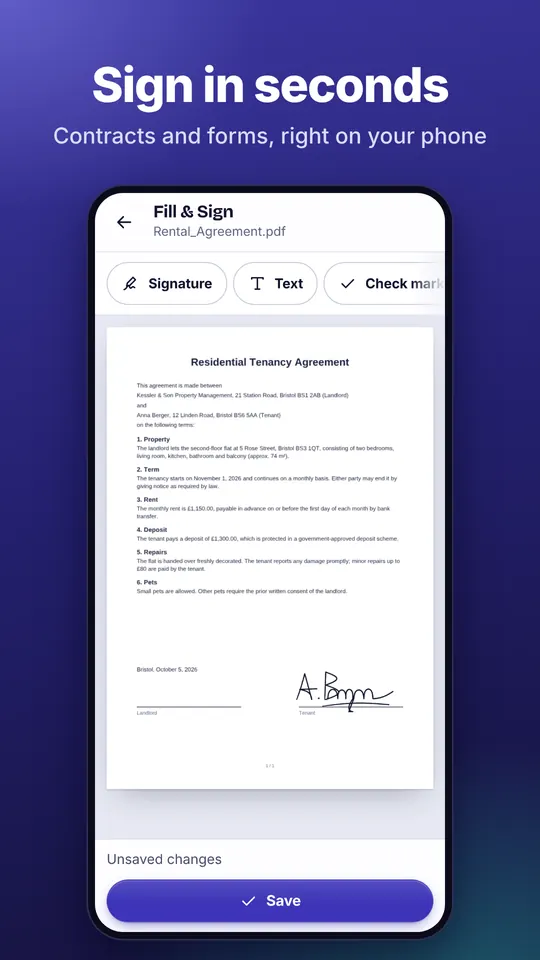
- PDF खोलें FaLe PDF में PDF खोलें और “भरें और साइन करें” चुनें।
- हस्ताक्षर बनाएँ “हस्ताक्षर” पर टैप करें और उसे एक बार बनाएँ। FaLe उसे अगली बार के लिए याद रखता है।
- लगाएँ और सेव करें रेखा पर टैप करें, “बड़ा” या “छोटा” से उसे ठीक नाप का करें और “सेव करें” पर टैप करें।
FaLe PDF क्यों
- आपके पास ही रहता हैहस्ताक्षर और दस्तावेज़ आपके डिवाइस पर ही प्रोसेस होते हैं – कुछ भी अपलोड नहीं होता।
- सिर्फ़ हस्ताक्षर ही नहींटेक्स्ट, तारीख़, सही का निशान, इनिशियल और अपनी मुहरें भी उतनी ही आसानी से लगा सकते हैं।
- कोई सब्सक्रिप्शन नहींसाइन करना मुफ़्त है और मुफ़्त ही रहेगा – न वॉटरमार्क, न अकाउंट।
अक्सर पूछे जाने वाले सवाल
क्या यह हस्ताक्षर क़ानूनी रूप से मान्य है?
आप एक सरल इलेक्ट्रॉनिक हस्ताक्षर लगाते हैं – काग़ज़ पर साइन करने जैसा ही, बस डिजिटल रूप में। रोज़मर्रा के कई दस्तावेज़ों के लिए यह काफ़ी है। जहाँ क़ानून किसी ख़ास रूप की माँग करता है (जैसे योग्य हस्ताक्षर), वहाँ वही रूप मान्य होता है।
क्या मेरा हस्ताक्षर सेव किया जाता है?
सिर्फ़ आपके डिवाइस पर, ताकि अगली बार आप उसे एक टैप में लगा सकें। आप उसे कभी भी हटा सकते हैं।
क्या यह कंप्यूटर पर भी चलता है?
हाँ। FaLe PDF ब्राउज़र में चलता है और Windows व Mac पर ऐप की तरह इंस्टॉल भी हो सकता है। कंप्यूटर पर आप माउस या टचपैड से हस्ताक्षर बनाते हैं।
क्या मैं फ़ॉर्म के फ़ील्ड भी भर सकता हूँ?
हाँ। अगर PDF में फ़ॉर्म फ़ील्ड हैं, तो आप उन्हें उसी चरण में भरते हैं और उसके बाद साइन करते हैं।
अभी आज़माएँ
FaLe PDF ब्राउज़र में, फ़ोन पर और कंप्यूटर पर चलता है। सभी सुविधाएँ मुफ़्त हैं।