 FaLe PDF
मुफ़्त · बिना अकाउंट के · आपकी फ़ाइलें आपके डिवाइस पर ही रहती हैं
PDF फ़ॉर्म भरें
फ़ॉर्म के फ़ील्ड भरें, या स्कैन किए फ़ॉर्म में जहाँ ज़रूरी हो वहीं सीधे लिख दें – बड़े अक्षरों और साफ़ बटनों के साथ।
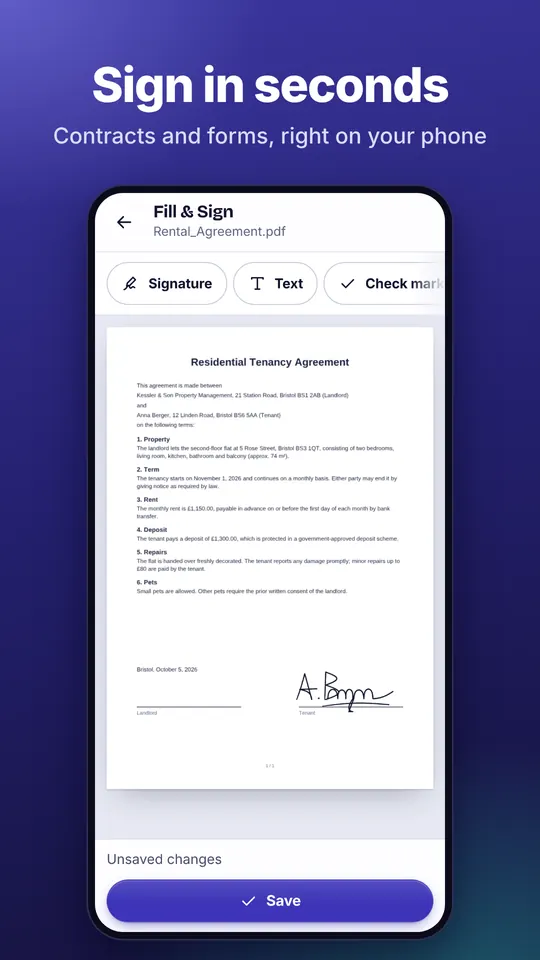
ऐसे करें
- फ़ॉर्म खोलें PDF खोलें और “भरें और साइन करें” चुनें। मौजूद फ़ील्ड उभरकर दिखते हैं।
- फ़ील्ड भरें किसी फ़ील्ड पर टैप करें और लिखना शुरू करें। बिना फ़ील्ड वाले फ़ॉर्म में “टेक्स्ट” पर टैप करें, फिर फ़ॉर्म में उस जगह पर।
- साइन करें और सेव करें ज़रूरत हो तो तारीख़, सही का निशान और हस्ताक्षर लगाएँ, फिर “सेव करें” पर टैप करें।
FaLe PDF क्यों
- फ़ील्ड न हों तब भीस्कैन किए काग़ज़ी फ़ॉर्म में फ़ील्ड नहीं होते – फिर भी आप ठीक सही जगह पर लिख सकते हैं।
- बड़ा और आसान इस्तेमालअक्षरों का आकार A− और A+ से, रंग एक टैप में, सब कुछ नीचे की एक पट्टी में।
- सरकारी फ़ॉर्मFaLe ख़ास सरकारी फ़ॉर्म (XFA) भी खोलता है, जो आम तौर पर किसी एक ख़ास PDF प्रोग्राम में ही खुलते हैं।
अक्सर पूछे जाने वाले सवाल
अगर फ़ॉर्म में फ़ील्ड न हों तो क्या करें?
“टेक्स्ट” पर टैप करें, फिर फ़ॉर्म में उस जगह पर। टिक वाले ख़ानों के लिए “सही का निशान” है, जिसमें ✓, ✗ या बिंदु चुन सकते हैं।
क्या मैं फ़ॉर्म को बाद में बदल सकता हूँ?
सेव करते समय फ़ील्ड आम तौर पर पक्के कर दिए जाते हैं, ताकि कोई उन्हें चुपके से न बदल सके। अगर आप बाद में कुछ बदलना चाहते हैं, तो पहले “सहेजते समय फ़ील्ड फ़्लैटन करें” का निशान हटा दें।
क्या मेरी भरी हुई जानकारी अपलोड होती है?
नहीं। भरने का पूरा काम आपके डिवाइस पर ही होता है।
जो फ़ॉर्म “कृपया प्रतीक्षा करें …” संदेश दिखाते हैं, उनका क्या?
ये अक्सर ख़ास सरकारी फ़ॉर्म (XFA) होते हैं। इन्हें FaLe PDF में “सरकारी फ़ॉर्म भरें” से खोलें।
अभी आज़माएँ
FaLe PDF ब्राउज़र में, फ़ोन पर और कंप्यूटर पर चलता है। सभी सुविधाएँ मुफ़्त हैं।