 FaLe PDF
मुफ़्त · बिना अकाउंट के · आपकी फ़ाइलें आपके डिवाइस पर ही रहती हैं
सरकारी फ़ॉर्म (XFA) खोलें और भरें
दफ़्तरों और दूतावासों के कुछ फ़ॉर्म सिर्फ़ “कृपया प्रतीक्षा करें …” या ख़ाली पेज दिखाते हैं। FaLe PDF उन्हें खोलता है, आप उन्हें भरते हैं और फिर से सेव करते हैं।
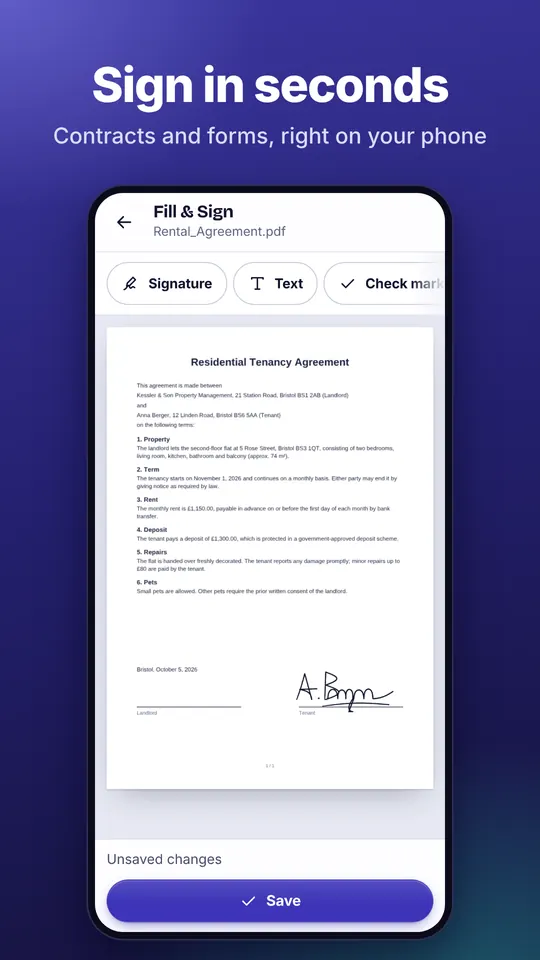
ऐसे करें
- फ़ॉर्म खोलें PDF को FaLe PDF में खोलें। अगर FaLe सरकारी फ़ॉर्म पहचान लेता है, तो “फ़ॉर्म भरें” दिखता है।
- भरें और साइन करें फ़ील्ड भरें। हस्ताक्षर की पंक्ति पर एक टैप से हस्ताक्षर का ख़ाना खुल जाता है।
- सेव करें या प्रिंट करें “सेव करें” मूल फ़ॉर्म को वैसा ही रखता है जैसा विभाग अपेक्षा करता है। “सामान्य PDF के रूप में” और “प्रिंट करें” में हस्ताक्षर भी शामिल होता है।
FaLe PDF क्यों
- किसी ख़ास प्रोग्राम की ज़रूरत नहींये फ़ॉर्म आम तौर पर किसी एक ख़ास PDF प्रोग्राम में ही खुलते हैं – FaLe इन्हें ब्राउज़र में, फ़ोन पर और कंप्यूटर पर खोलता है।
- दो उँगलियों से ज़ूमछोटे ख़ानों को आप बस बड़ा कर लेते हैं – फ़ोन पर बहुत सुविधाजनक।
- सुरक्षितफ़ॉर्म के अंदर का प्रोग्राम कोड सुरक्षा कारणों से कभी नहीं चलाया जाता, और कुछ भी अपलोड नहीं होता।
अक्सर पूछे जाने वाले सवाल
मैं XFA फ़ॉर्म कैसे पहचानूँ?
आम PDF व्यूअर अक्सर सिर्फ़ “कृपया प्रतीक्षा करें …” का संदेश या ख़ाली पेज दिखाता है। FaLe ऐसे फ़ॉर्म अपने आप पहचान लेता है।
क्या विभाग सेव किया हुआ फ़ॉर्म स्वीकार करेगा?
“सेव करें” आपकी भरी जानकारी के साथ मूल फ़ॉर्मैट को बनाए रखता है। अगर सामान्य PDF या प्रिंट-आउट माँगा जाए, तो “सामान्य PDF के रूप में” या “प्रिंट करें” चुनें।
क्या फ़ॉर्म की गणनाएँ काम करती हैं?
फ़ॉर्म की स्क्रिप्ट सुरक्षा कारणों से नहीं चलाई जातीं। इसलिए स्वचालित गणना या जाँच की जानकारी आप ख़ुद भरते हैं।
इसमें कितना ख़र्च आता है?
कुछ नहीं – बिना अकाउंट और बिना साइन-अप के।
अभी आज़माएँ
FaLe PDF ब्राउज़र में, फ़ोन पर और कंप्यूटर पर चलता है। सभी सुविधाएँ मुफ़्त हैं।