 FaLe PDF
Kostenlos · ohne Konto · deine Dateien bleiben auf dem Gerät
Behörden-Formular (XFA) öffnen und ausfüllen
Manche Formulare von Ämtern und Botschaften zeigen nur „Bitte warten …“ oder eine leere Seite. FaLe PDF öffnet sie, du füllst sie aus und speicherst sie wieder.
So geht's
- Formular öffnen Öffne die PDF in FaLe PDF. Erkennt FaLe ein Behörden-Formular, erscheint „Formular ausfüllen“.
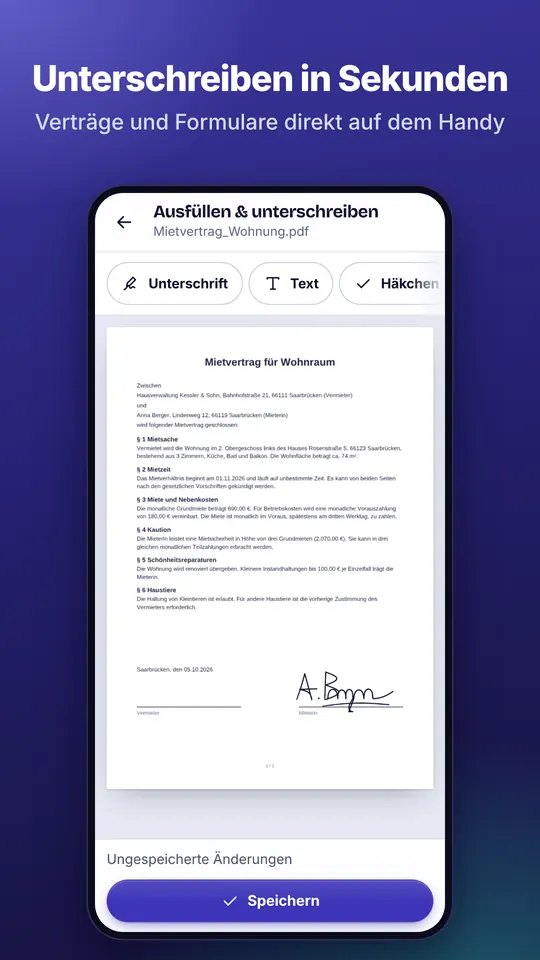
- Ausfüllen und unterschreiben Fülle die Felder aus. Bei einer Unterschriftszeile öffnet ein Tipp das Unterschriftsfeld.
- Speichern oder drucken „Speichern“ behält das Original-Formular, wie die Behörde es erwartet. „Als normale PDF“ und „Drucken“ enthalten auch die Unterschrift.
Darum FaLe PDF
- Kein Spezialprogramm nötigDiese Formulare gehen sonst nur in einem bestimmten PDF-Programm auf – FaLe öffnet sie im Browser, auf dem Handy und am PC.
- Zoom mit zwei FingernKleine Kästchen vergrößerst du einfach – ideal auf dem Handy.
- SicherProgrammcode im Formular wird aus Sicherheitsgründen nie ausgeführt, und nichts wird hochgeladen.
Häufige Fragen
Woran erkenne ich ein XFA-Formular?
Oft zeigt ein normaler PDF-Betrachter nur den Hinweis „Bitte warten …“ oder eine leere Seite. FaLe erkennt solche Formulare automatisch.
Nimmt die Behörde das gespeicherte Formular an?
„Speichern“ behält das Original-Format mit deinen Eingaben. Wenn eine normale PDF oder ein Ausdruck verlangt wird, nimm „Als normale PDF“ bzw. „Drucken“.
Funktionieren Berechnungen im Formular?
Skripte im Formular werden aus Sicherheitsgründen nicht ausgeführt. Automatische Berechnungen oder Prüfungen trägst du daher selbst ein.
Was kostet das?
Nichts – ohne Konto und ohne Anmeldung.
Probier es gleich aus
FaLe PDF läuft im Browser, auf dem Handy und auf dem Computer. Alle Funktionen sind gratis.