 FaLe PDF
Kostenlos · ohne Konto · deine Dateien bleiben auf dem Gerät
PDF unterschreiben
Zeichne deine Unterschrift mit dem Finger oder der Maus und setze sie mit einem Tipp in jede PDF – Vertrag, Formular oder Vollmacht.
So geht's
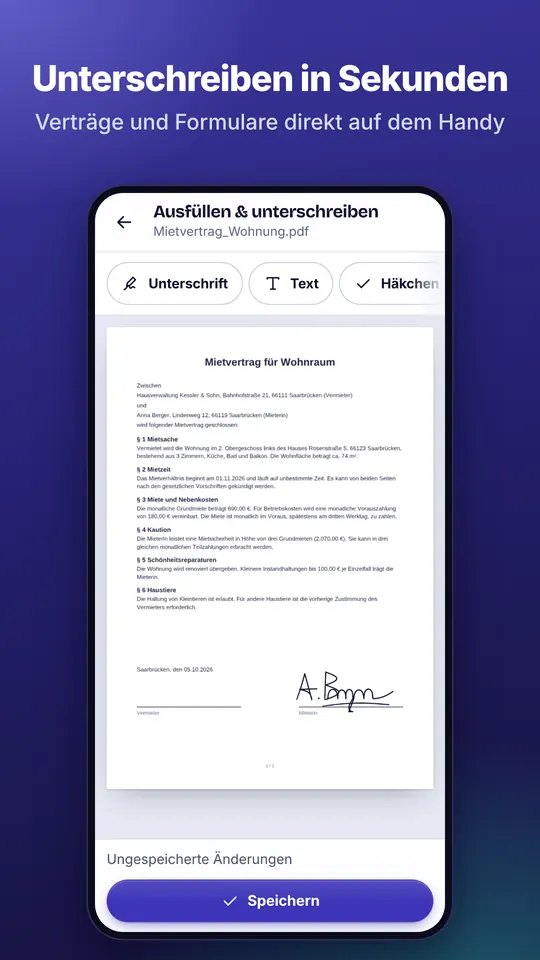
- PDF öffnen Öffne die PDF in FaLe PDF und wähle „Ausfüllen & unterschreiben“.
- Unterschrift zeichnen Tippe auf „Unterschrift“ und zeichne sie einmal. FaLe merkt sie sich für das nächste Mal.
- Setzen und speichern Tippe auf die Linie, mach sie mit „Größer“ oder „Kleiner“ passend und tippe auf „Speichern“.
Darum FaLe PDF
- Bleibt bei dirUnterschrift und Dokument werden auf deinem Gerät verarbeitet – nichts wird hochgeladen.
- Mehr als eine UnterschriftText, Datum, Häkchen, Initialen und eigene Stempel setzt du genauso einfach.
- Ohne AboUnterschreiben ist gratis und bleibt es – ohne Wasserzeichen und ohne Konto.
Häufige Fragen
Ist die Unterschrift rechtsgültig?
Du setzt eine einfache elektronische Unterschrift – so wie auf Papier, nur digital. Für viele Alltagsdokumente reicht das. Wo das Gesetz eine besondere Form verlangt (z. B. qualifizierte Signatur), gilt diese.
Wird meine Unterschrift gespeichert?
Nur auf deinem Gerät, damit du sie beim nächsten Mal mit einem Tipp einsetzen kannst. Du kannst sie jederzeit löschen.
Geht das auch am Computer?
Ja. FaLe PDF läuft im Browser und lässt sich unter Windows und auf dem Mac als App installieren. Am Computer zeichnest du mit der Maus oder dem Touchpad.
Kann ich auch Formularfelder ausfüllen?
Ja. Hat die PDF Formularfelder, füllst du sie im selben Schritt aus und unterschreibst danach.
Probier es gleich aus
FaLe PDF läuft im Browser, auf dem Handy und auf dem Computer. Alle Funktionen sind gratis.