 FaLe PDF
Gratis · zonder account · je bestanden blijven op je apparaat
PDF-formulier invullen
Vul formuliervelden in of schrijf gewoon op de plek waar iets hoort op een ingescand formulier – met grote letters en duidelijke knoppen.
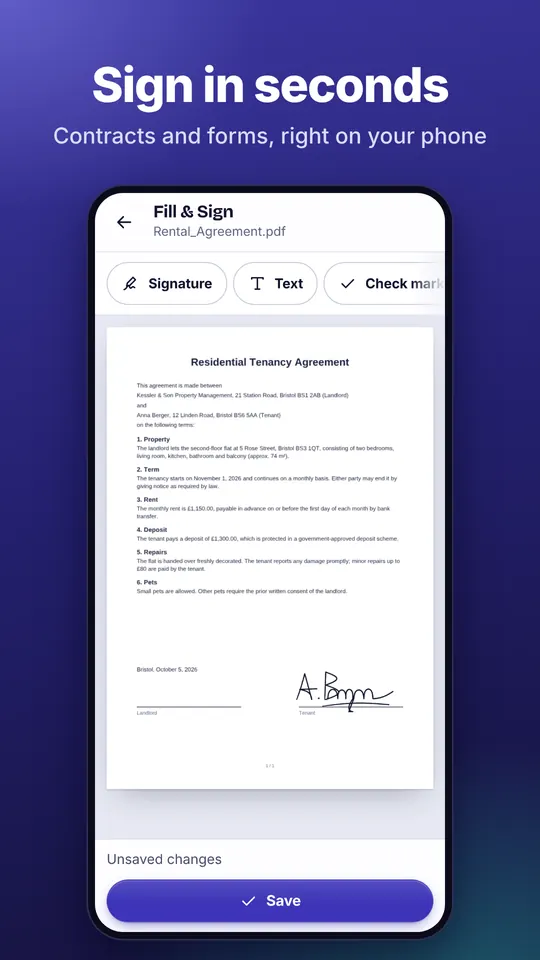
Zo werkt het
- Formulier openen Open de PDF en kies “Invullen & ondertekenen”. Bestaande velden worden gemarkeerd.
- Velden invullen Tik op een veld en begin te typen. Bij formulieren zonder velden tik je op “Tekst” en daarna op de plek in het formulier.
- Ondertekenen en opslaan Plaats indien nodig de datum, vinkjes en je handtekening en tik op “Opslaan”.
Waarom FaLe PDF
- Ook zonder veldenEen ingescand papieren formulier heeft geen velden – toch schrijf je precies op de juiste plek.
- Grote, simpele bedieningLettergrootte met A− en A+, kleuren met één tik, alles in één balk onderaan.
- OverheidsformulierenFaLe opent ook speciale overheidsformulieren (XFA) die anders alleen in één bepaald pdf-programma opengaan.
Veelgestelde vragen
Wat doe ik als het formulier geen velden heeft?
Tik op “Tekst” en daarna op de plek in het formulier. Voor aankruisvakjes is er “Vinkje” met ✓, ✗ of een stip.
Kan ik het formulier later nog wijzigen?
Bij het opslaan worden de velden normaal gesproken vastgezet, zodat niemand ze ongemerkt kan wijzigen. Wil je later nog iets veranderen, haal dan eerst het vinkje bij “Velden samenvoegen bij het opslaan” weg.
Worden mijn gegevens geüpload?
Nee. Het invullen gebeurt volledig op je apparaat.
Wat als een formulier de melding “Even geduld …” toont?
Dat zijn meestal speciale overheidsformulieren (XFA). Open ze in FaLe PDF met “Overheidsformulier invullen”.
Probeer het meteen
FaLe PDF werkt in de browser, op je telefoon en op je computer. Alle functies zijn gratis.