 FaLe PDF
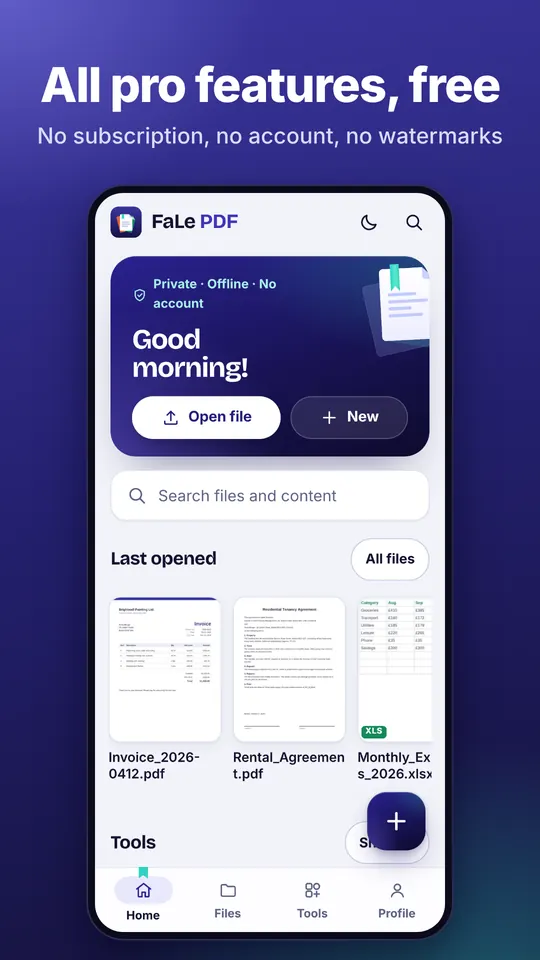
Gratis · zonder account · je bestanden blijven op je apparaat
PDF bewerken
Voeg tekst en afbeeldingen toe, wijzig bestaande tekst of dek stukken af – direct in je PDF.
Zo werkt het
- PDF openen Open de PDF en kies “PDF bewerken”.
- Wijzigen Met “Tekst” schrijf je iets nieuws, met “Vervangen” tik je op bestaande tekst en wijzig je die, met “Afbeelding” voeg je een foto of logo toe.
- Opslaan Tik op “Opslaan” – de nieuwe versie staat in je bestanden en het origineel blijft bewaard.
Waarom FaLe PDF
- Bestaande tekst wijzigen“Vervangen” neemt het lettertype, de grootte en de kleur van die plek over, zodat de wijziging past.
- Tekst eenvoudig instellenGrootte met A− en A+, vet, kleur – zonder door menu’s te zoeken.
- Gratis in plaats van ProWat anderen alleen met een abonnement bieden, is hier gratis – zonder watermerk.
Veelgestelde vragen
Wordt de oude tekst echt verwijderd?
Bij vervangen wordt de oude tekst afgedekt. Voor vertrouwelijke passages die zeker uit het bestand moeten verdwijnen, gebruik je “Zwartlakken”.
Kan ik afbeeldingen en logo’s toevoegen?
Ja, JPG en PNG. Je verplaatst en vergroot ze met je vinger of de muis.
Werkt het offline?
Ja. Na het eerste openen werkt bewerken ook zonder internet.
Blijft mijn origineel bewaard?
Ja. Er wordt een nieuwe versie opgeslagen; het origineel kun je desgewenst vervangen.
Probeer het meteen
FaLe PDF werkt in de browser, op je telefoon en op je computer. Alle functies zijn gratis.