 FaLe PDF
무료 · 계정 불필요 · 파일은 내 기기에만 남아요
공공기관 양식(XFA) 열고 작성하기
관공서나 대사관의 일부 양식은 “잠시만 기다려 주세요 …”라고만 나오거나 빈 페이지로 보여요. FaLe PDF로 열어서 작성하고 다시 저장하세요.
이렇게 하세요
- 양식 열기 FaLe PDF에서 PDF를 여세요. FaLe가 공공기관 양식을 알아보면 “양식 작성”이 나타나요.
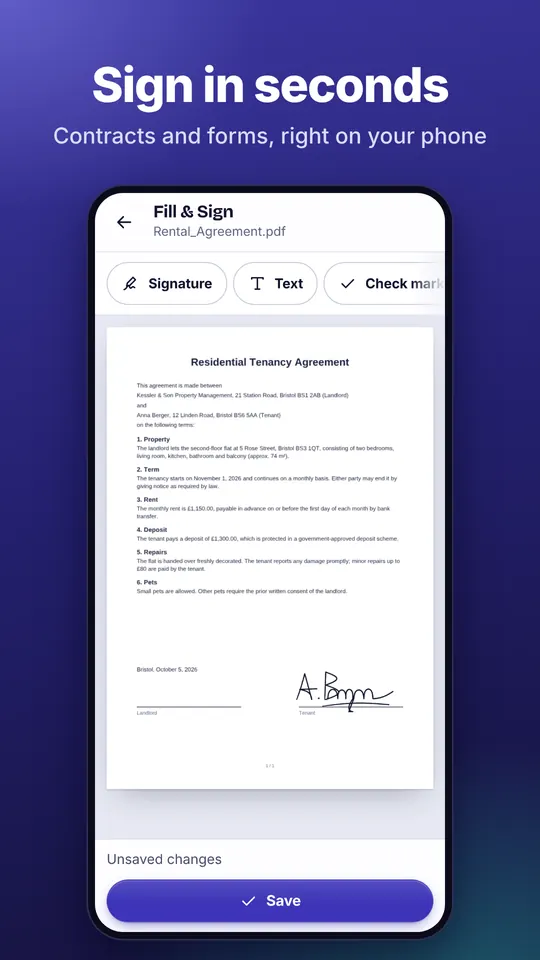
- 작성하고 서명하기 입력란을 채우세요. 서명란은 한 번 누르면 서명 칸이 열려요.
- 저장하거나 인쇄하기 “저장”은 기관이 기대하는 대로 원래 양식을 그대로 유지해요. “일반 PDF로”와 “인쇄”에는 서명도 함께 들어가요.
FaLe PDF를 쓰는 이유
- 특별한 프로그램이 필요 없어요이런 양식은 보통 특정 PDF 프로그램에서만 열려요. FaLe는 브라우저, 휴대폰, 컴퓨터에서 열 수 있어요.
- 두 손가락으로 확대작은 칸도 쉽게 확대할 수 있어서 휴대폰에서 특히 편해요.
- 안전해요양식 안의 프로그램 코드는 안전을 위해 실행되지 않고, 아무것도 업로드되지 않아요.
자주 묻는 질문
XFA 양식은 어떻게 알아보나요?
일반 PDF 보기 프로그램에서는 “잠시만 기다려 주세요 …”라는 안내만 나오거나 빈 페이지가 보이는 경우가 많아요. FaLe는 이런 양식을 자동으로 알아봐요.
기관에서 저장한 양식을 받아 줄까요?
“저장”은 입력한 내용과 함께 원래 형식을 그대로 유지해요. 일반 PDF나 인쇄본을 요구하면 “일반 PDF로” 또는 “인쇄”를 사용하세요.
양식 안의 계산 기능이 작동하나요?
양식 안의 스크립트는 안전을 위해 실행되지 않아요. 자동 계산이나 확인 내용은 직접 입력해야 해요.
비용이 드나요?
아니요. 계정도 가입도 필요 없어요.
지금 바로 해 보세요
FaLe PDF는 브라우저, 휴대폰, 컴퓨터에서 모두 쓸 수 있어요. 모든 기능이 무료예요.