 FaLe PDF
무료 · 계정 불필요 · 파일은 내 기기에만 남아요
PDF 양식 작성하기
입력란을 채우거나, 스캔한 양식에서 쓰고 싶은 자리에 바로 글씨를 넣어 보세요. 글자는 크고 버튼은 알아보기 쉬워요.
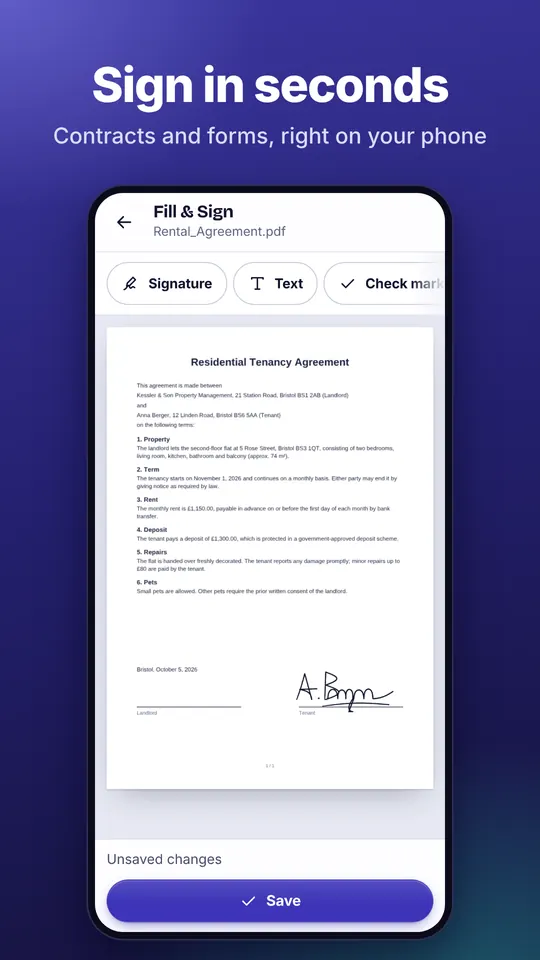
이렇게 하세요
- 양식 열기 PDF를 열고 “작성 및 서명”을 선택하세요. 이미 있는 입력란은 강조해서 보여 줘요.
- 입력란 채우기 입력란을 누르고 쓰기 시작하세요. 입력란이 없는 양식은 “텍스트”를 누른 다음 양식의 원하는 자리를 누르세요.
- 서명하고 저장하기 필요하면 날짜, 체크 표시, 서명을 넣고 “저장”을 누르세요.
FaLe PDF를 쓰는 이유
- 입력란이 없어도 돼요스캔한 종이 양식에는 입력란이 없지만, 꼭 맞는 자리에 글씨를 쓸 수 있어요.
- 크고 간단한 조작글자 크기는 A−와 A+로, 색은 한 번 눌러서 바꿔요. 모두 화면 아래 한 줄에 모여 있어요.
- 공공기관 양식특정 PDF 프로그램에서만 열리는 특수한 공공기관 양식(XFA)도 FaLe에서 열 수 있어요.
자주 묻는 질문
양식에 입력란이 없으면 어떻게 하나요?
“텍스트”를 누른 다음 양식의 원하는 자리를 누르세요. 체크하는 칸에는 ✓, ✗, 점 중에서 고르는 “체크 표시”가 있어요.
나중에 양식을 다시 바꿀 수 있나요?
저장할 때 입력란은 보통 고정돼요. 누가 모르게 바꾸지 못하도록 하기 위해서예요. 나중에 바꾸고 싶다면 먼저 “저장할 때 필드 고정”의 체크를 해제하세요.
입력한 내용이 업로드되나요?
아니요. 입력은 모두 내 기기에서 이루어져요.
“잠시만 기다려 주세요 …”라고 나오는 양식은 어떻게 하나요?
대부분 특수한 공공기관 양식(XFA)이에요. FaLe PDF에서 “공식 양식 작성”으로 여세요.
지금 바로 해 보세요
FaLe PDF는 브라우저, 휴대폰, 컴퓨터에서 모두 쓸 수 있어요. 모든 기능이 무료예요.