 FaLe PDF
無料 · アカウント不要 · ファイルは端末の中に残ります
行政機関のフォーム(XFA)を開いて入力する
官公庁や大使館のフォームには、「しばらくお待ちください …」と出るだけだったり、空白のページになったりするものがあります。FaLe PDF で開いて入力し、そのまま保存できます。
使い方
- フォームを開く FaLe PDF で PDF を開きます。行政機関のフォームと認識されると、「フォームに入力」が表示されます。
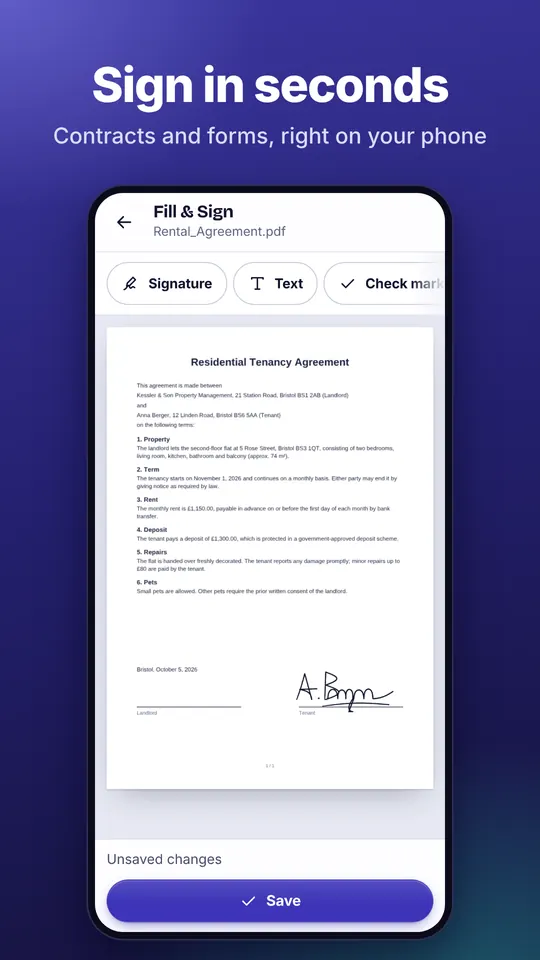
- 入力して署名 入力欄に書き込みます。署名欄はタップすると署名用の枠が開きます。
- 保存または印刷 「保存」は、提出先が求めるとおり元のフォームのまま保存します。「通常の PDF として」と「印刷」には、署名も含まれます。
FaLe PDF が選ばれる理由
- 専用ソフトは不要こうしたフォームは、特定の PDF ソフトでしか開けないのが普通です。FaLe ならブラウザー、スマホ、パソコンで開けます。
- 2 本指でズーム小さな枠も拡大できるので、スマホでも使いやすくなっています。
- 安全フォームに含まれるプログラムコードは、安全のため実行されません。何もアップロードされません。
よくある質問
XFA フォームはどうすれば見分けられますか?
通常の PDF ビューアーでは、「しばらくお待ちください …」という表示だけ、または空白のページになることがよくあります。FaLe はこうしたフォームを自動で認識します。
保存したフォームは提出先で受け付けてもらえますか?
「保存」は、入力内容を含めて元の形式のまま保存します。通常の PDF や印刷物が求められる場合は、「通常の PDF として」または「印刷」を使ってください。
フォーム内の計算は動きますか?
フォーム内のスクリプトは、安全のため実行されません。自動計算や自動チェックの内容は、ご自身で入力してください。
料金はかかりますか?
いいえ。アカウントも登録も不要です。
さっそく試してみましょう
FaLe PDF は、ブラウザー、スマートフォン、パソコンで使えます。すべての機能が無料です。