 FaLe PDF
無料 · アカウント不要 · ファイルは端末の中に残ります
PDF フォームに入力する
入力欄に書き込むほか、スキャンした書類の書きたい場所にそのまま文字を入れられます。文字は大きく、ボタンもわかりやすい作りです。
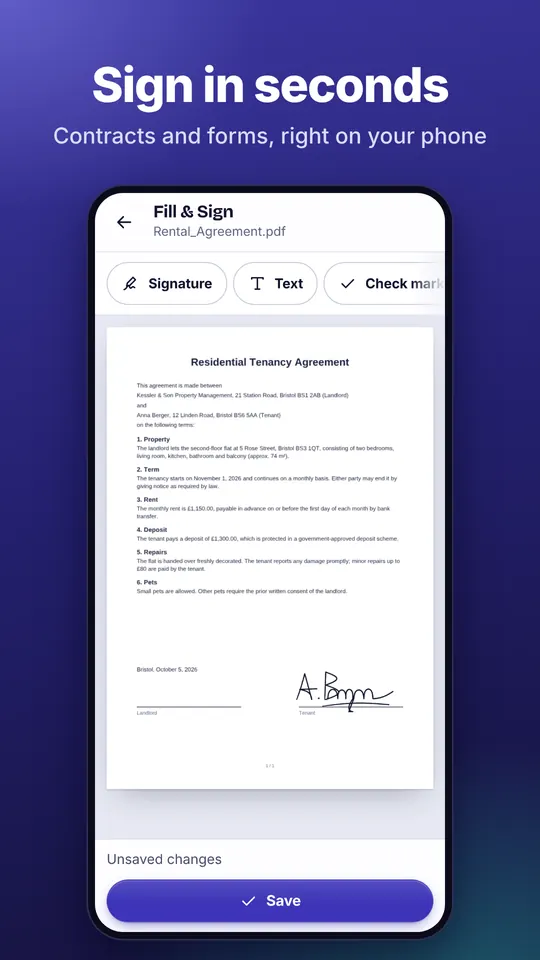
使い方
- フォームを開く PDF を開き、「入力と署名」を選びます。入力欄は強調して表示されます。
- 入力欄に書き込む 入力欄をタップして書き始めます。入力欄のない書類では、「テキスト」をタップしてから、書類の書きたい場所をタップします。
- 署名して保存 必要に応じて日付、チェック、署名を入れ、「保存」をタップします。
FaLe PDF が選ばれる理由
- 入力欄がなくても大丈夫スキャンした紙の書類には入力欄がありませんが、ちょうどよい位置に書き込めます。
- 大きくて簡単な操作文字の大きさは A− と A+ で、色はタップひとつで変更。操作は画面下のバーにまとまっています。
- 行政機関のフォーム特定の PDF ソフトでしか開けない特別な行政機関のフォーム(XFA)も、FaLe で開けます。
よくある質問
フォームに入力欄がない場合はどうすればいいですか?
「テキスト」をタップしてから、書類の書きたい場所をタップします。チェックを入れる欄には「チェック」があり、✓、✗、点から選べます。
あとからフォームを変更できますか?
保存するとき、入力欄は通常固定されます。気づかないうちに誰かが変更するのを防ぐためです。あとで変更したい場合は、先に「保存時にフィールドを固定する」のチェックを外してください。
入力した内容はアップロードされますか?
いいえ。入力はすべて端末の中で行われます。
「しばらくお待ちください …」と表示されるフォームはどうすればいいですか?
多くは特別な行政機関のフォーム(XFA)です。FaLe PDF の「行政機関のフォームに入力」で開いてください。
さっそく試してみましょう
FaLe PDF は、ブラウザー、スマートフォン、パソコンで使えます。すべての機能が無料です。