 FaLe PDF
Gratis · tanpa akun · file kamu tetap di perangkatmu
Isi formulir PDF
Isi kolom formulir, atau langsung tulis di bagian yang perlu diisi pada formulir hasil pindai, dengan tulisan besar dan tombol yang jelas.
Caranya
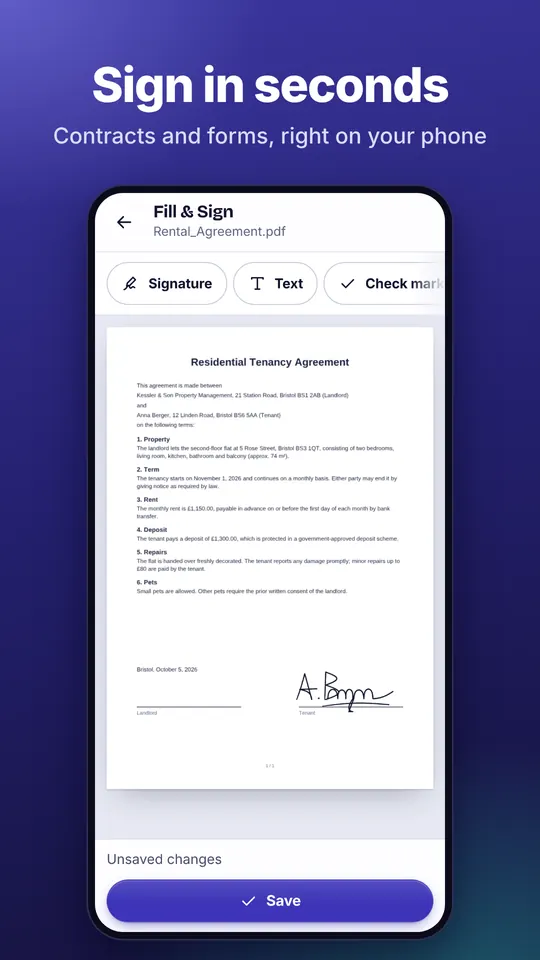
- Buka formulir Buka PDF dan pilih “Isi & Tanda Tangani”. Kolom yang ada akan disorot.
- Isi kolomnya Ketuk sebuah kolom lalu mulai mengetik. Untuk formulir tanpa kolom, ketuk “Teks”, lalu ketuk tempatnya di formulir.
- Tanda tangani dan simpan Jika perlu, tambahkan tanggal, centang, dan tanda tangan, lalu ketuk “Simpan”.
Kenapa FaLe PDF
- Tanpa kolom pun bisaFormulir kertas hasil pindai tidak punya kolom, tetapi kamu tetap bisa menulis tepat di tempat yang benar.
- Kontrol besar dan sederhanaUkuran huruf dengan A− dan A+, warna dengan satu ketukan, semuanya dalam satu bilah di bagian bawah.
- Formulir resmiFaLe juga membuka formulir resmi khusus (XFA) yang biasanya hanya bisa dibuka di satu program PDF tertentu.
Pertanyaan yang sering diajukan
Bagaimana kalau formulirnya tidak punya kolom?
Ketuk “Teks”, lalu ketuk tempatnya di formulir. Untuk kotak yang perlu dicentang, ada “Centang” dengan pilihan ✓, ✗, atau titik.
Bisakah aku mengubah formulir nanti?
Saat menyimpan, kolom biasanya dikunci supaya tidak ada yang mengubahnya diam-diam. Kalau nanti kamu ingin mengubah sesuatu, hapus dulu centang pada “Ratakan kolom saat menyimpan”.
Apakah isianku diunggah?
Tidak. Pengisian berlangsung sepenuhnya di perangkatmu.
Bagaimana dengan formulir yang menampilkan pesan “Mohon tunggu …”?
Biasanya itu formulir resmi khusus (XFA). Buka dengan “Isi formulir resmi” di FaLe PDF.
Coba sekarang juga
FaLe PDF berjalan di browser, di ponsel, dan di komputer. Semua fitur gratis.