 FaLe PDF
Gratis · tanpa akun · file kamu tetap di perangkatmu
Buka dan isi formulir resmi (XFA)
Beberapa formulir dari instansi dan kedutaan hanya menampilkan “Mohon tunggu …” atau halaman kosong. FaLe PDF membukanya, kamu mengisinya, lalu menyimpannya lagi.
Caranya
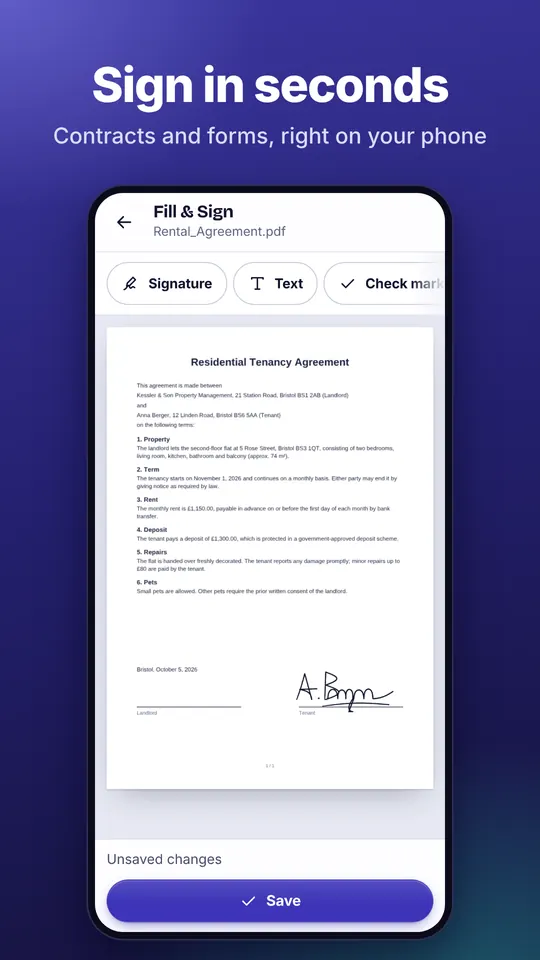
- Buka formulir Buka PDF di FaLe PDF. Jika FaLe mengenali formulir resmi, “Isi formulir” akan muncul.
- Isi dan tanda tangani Isi kolom-kolomnya. Pada baris tanda tangan, satu ketukan membuka kolom tanda tangan.
- Simpan atau cetak “Simpan” mempertahankan formulir aslinya, seperti yang diharapkan instansi. “Sebagai PDF biasa” dan “Cetak” juga memuat tanda tangan.
Kenapa FaLe PDF
- Tidak perlu program khususFormulir seperti ini biasanya hanya bisa dibuka di satu program PDF tertentu. FaLe membukanya di browser, di ponsel, dan di komputer.
- Zoom dengan dua jariKotak-kotak kecil tinggal diperbesar, sangat pas di ponsel.
- AmanKode program di dalam formulir tidak pernah dijalankan demi keamanan, dan tidak ada yang diunggah.
Pertanyaan yang sering diajukan
Bagaimana cara mengenali formulir XFA?
Penampil PDF biasa sering hanya menampilkan pesan “Mohon tunggu …” atau halaman kosong. FaLe mengenali formulir seperti itu secara otomatis.
Apakah instansi akan menerima formulir yang disimpan?
“Simpan” mempertahankan format aslinya beserta isianmu. Kalau yang diminta PDF biasa atau cetakan, gunakan “Sebagai PDF biasa” atau “Cetak”.
Apakah perhitungan di dalam formulir berfungsi?
Skrip di dalam formulir tidak dijalankan demi keamanan. Jadi, perhitungan atau pemeriksaan otomatis harus kamu isi sendiri.
Berapa biayanya?
Gratis, tanpa akun dan tanpa pendaftaran.
Coba sekarang juga
FaLe PDF berjalan di browser, di ponsel, dan di komputer. Semua fitur gratis.