 FaLe PDF
Gratuit · sans compte · tes fichiers restent sur ton appareil
Remplir un formulaire PDF
Remplis les champs du formulaire, ou écris simplement à l’endroit voulu sur un formulaire scanné – avec une grande écriture et des boutons clairs.
Comment faire
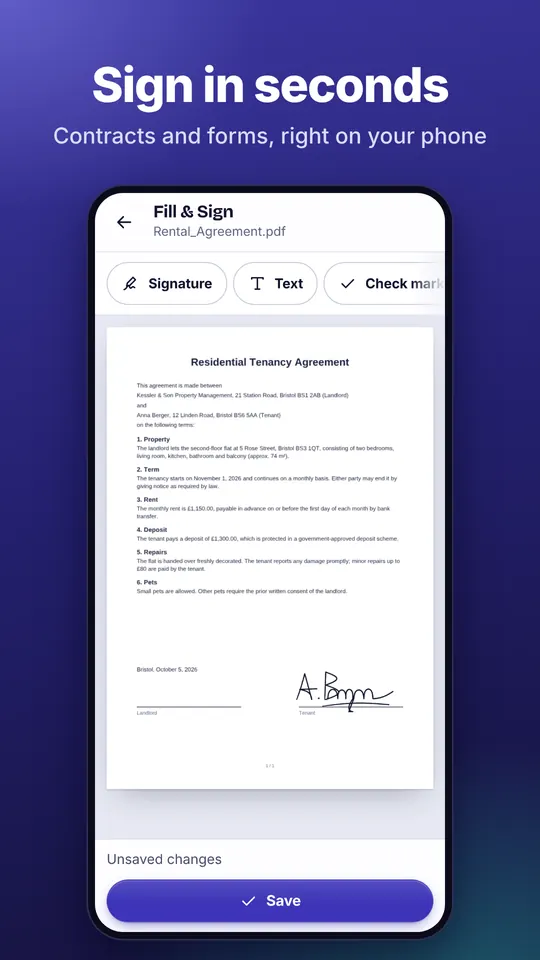
- Ouvrir le formulaire Ouvre le PDF et choisis « Remplir et signer ». Les champs existants sont mis en évidence.
- Remplir les champs Touche un champ et écris. Pour un formulaire sans champs, touche « Texte », puis l’endroit voulu sur le formulaire.
- Signer et enregistrer Si besoin, ajoute la date, des coches et ta signature, puis touche « Enregistrer ».
Pourquoi FaLe PDF
- Même sans champsUn formulaire papier scanné n’a pas de champs – tu écris quand même exactement au bon endroit.
- Commandes simples et grandesTaille du texte avec A− et A+, couleurs en un toucher, le tout dans une seule barre en bas.
- Formulaires officielsFaLe ouvre aussi les formulaires officiels spéciaux (XFA), qui ne s’ouvrent sinon que dans un programme PDF précis.
Questions fréquentes
Que faire si le formulaire n’a pas de champs ?
Touche « Texte », puis l’endroit voulu sur le formulaire. Pour les cases à cocher, il y a « Coche » avec ✓, ✗ ou un point.
Puis-je modifier le formulaire plus tard ?
À l’enregistrement, les champs sont normalement figés pour que personne ne les modifie sans que ça se voie. Si tu veux encore changer quelque chose plus tard, décoche d’abord « Aplatir les champs à l’enregistrement ».
Mes saisies sont-elles envoyées en ligne ?
Non. Le remplissage se fait entièrement sur ton appareil.
Et pour les formulaires qui affichent « Veuillez patienter … » ?
Ce sont le plus souvent des formulaires officiels spéciaux (XFA). Ouvre-les avec « Remplir un formulaire administratif » dans FaLe PDF.
Essaie tout de suite
FaLe PDF fonctionne dans le navigateur, sur ton téléphone et sur ton ordinateur. Toutes les fonctions sont gratuites.