 FaLe PDF
Gratuit · sans compte · tes fichiers restent sur ton appareil
Ouvrir et remplir un formulaire officiel (XFA)
Certains formulaires d’administrations et d’ambassades n’affichent que « Veuillez patienter … » ou une page vide. FaLe PDF les ouvre, tu les remplis et tu les enregistres de nouveau.
Comment faire
- Ouvrir le formulaire Ouvre le PDF dans FaLe PDF. Si FaLe reconnaît un formulaire officiel, « Remplir le formulaire » apparaît.
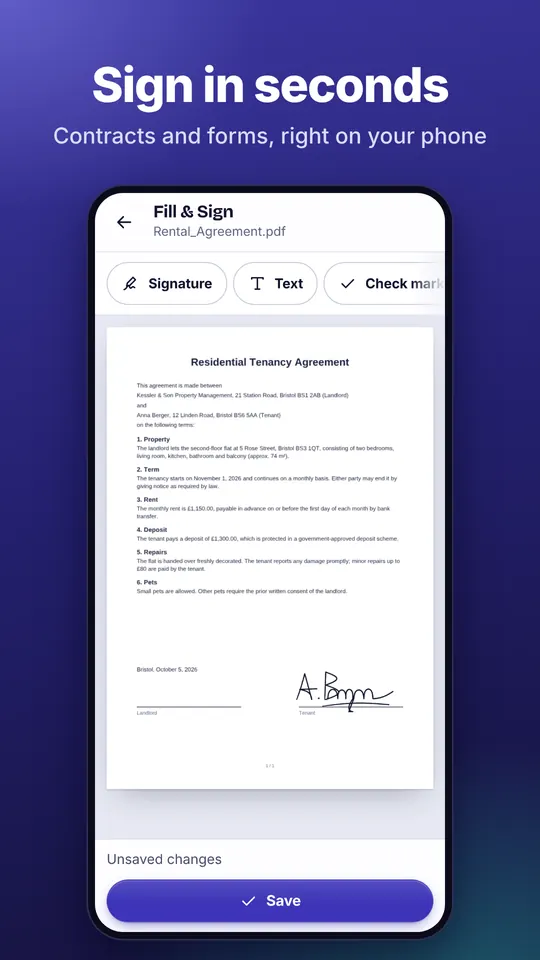
- Remplir et signer Remplis les champs. Sur une ligne de signature, un toucher ouvre le champ de signature.
- Enregistrer ou imprimer « Enregistrer » conserve le formulaire d’origine, comme l’administration l’attend. « En PDF normal » et « Imprimer » contiennent aussi la signature.
Pourquoi FaLe PDF
- Pas de programme spécialCes formulaires ne s’ouvrent sinon que dans un programme PDF précis – FaLe les ouvre dans le navigateur, sur ton téléphone et sur ton ordinateur.
- Zoom à deux doigtsTu agrandis simplement les petites cases – idéal sur un téléphone.
- SûrLe code de programme présent dans le formulaire n’est jamais exécuté, par sécurité, et rien n’est envoyé en ligne.
Questions fréquentes
Comment reconnaître un formulaire XFA ?
Souvent, un lecteur PDF ordinaire n’affiche que la mention « Veuillez patienter … » ou une page vide. FaLe reconnaît ces formulaires automatiquement.
L’administration acceptera-t-elle le formulaire enregistré ?
« Enregistrer » conserve le format d’origine avec tes saisies. Si un PDF normal ou une impression est demandé, utilise « En PDF normal » ou « Imprimer ».
Les calculs dans le formulaire fonctionnent-ils ?
Les scripts du formulaire ne sont pas exécutés, par sécurité. Les calculs ou vérifications automatiques, tu les saisis donc toi-même.
Combien ça coûte ?
Rien – sans compte et sans inscription.
Essaie tout de suite
FaLe PDF fonctionne dans le navigateur, sur ton téléphone et sur ton ordinateur. Toutes les fonctions sont gratuites.