 FaLe PDF
Za darmo · bez konta · twoje pliki zostają na twoim urządzeniu
Wypełnij formularz PDF
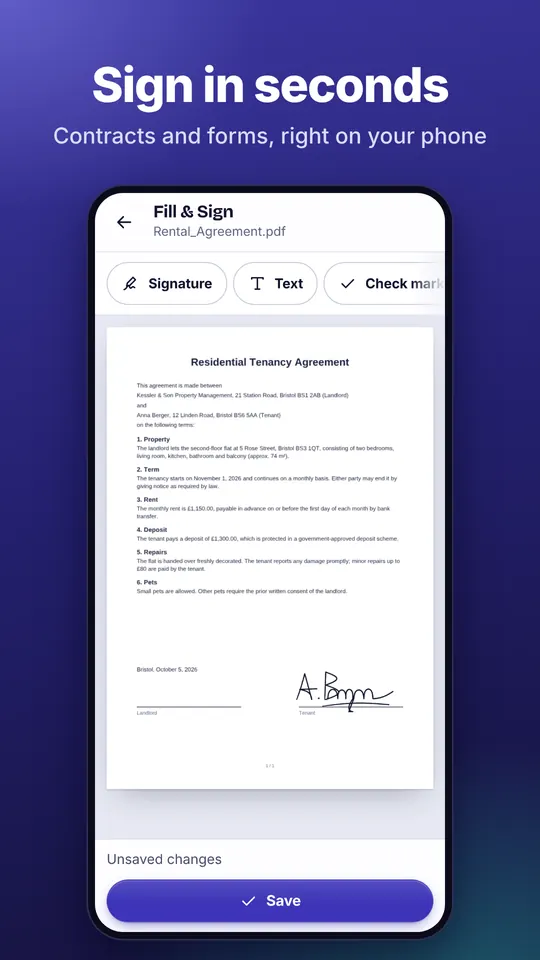
Wypełnij pola formularza albo po prostu pisz tam, gdzie coś ma być, na zeskanowanym formularzu – dużą czcionką i z wyraźnymi przyciskami.
Jak to zrobić
- Otwórz formularz Otwórz PDF i wybierz „Wypełnij i podpisz”. Istniejące pola są podświetlone.
- Wypełnij pola Dotknij pola i zacznij pisać. W formularzach bez pól dotknij „Tekst”, a potem miejsca w formularzu.
- Podpisz i zapisz W razie potrzeby wstaw datę, znaczniki i podpis, a potem dotknij „Zapisz”.
Dlaczego FaLe PDF
- Także bez pólZeskanowany formularz papierowy nie ma pól – a mimo to piszesz dokładnie we właściwym miejscu.
- Duża, prosta obsługaRozmiar czcionki przyciskami A− i A+, kolory jednym dotknięciem, wszystko w jednym pasku na dole.
- Formularze urzędoweFaLe otwiera też specjalne formularze urzędowe (XFA), które inaczej otwierają się tylko w jednym konkretnym programie do PDF-ów.
Najczęstsze pytania
Co zrobić, gdy formularz nie ma pól?
Dotknij „Tekst”, a potem miejsca w formularzu. Do pól wyboru jest „Znacznik” z ✓, ✗ lub kropką.
Czy mogę później jeszcze zmienić formularz?
Przy zapisie pola są zwykle utrwalane, żeby nikt nie zmienił ich niepostrzeżenie. Jeśli chcesz coś zmienić później, odznacz wcześniej opcję „Spłaszcz pola przy zapisie”.
Czy moje dane są wysyłane?
Nie. Wypełnianie odbywa się w całości na twoim urządzeniu.
Co z formularzami, które pokazują komunikat „Proszę czekać …”?
To zwykle specjalne formularze urzędowe (XFA). Otwórz je w FaLe PDF przez „Wypełnij formularz urzędowy”.
Wypróbuj od razu
FaLe PDF działa w przeglądarce, na telefonie i na komputerze. Wszystkie funkcje są bezpłatne.