 FaLe PDF
Gratis · sin cuenta · tus archivos se quedan en tu dispositivo
Rellenar un formulario PDF
Rellena los campos del formulario o escribe directamente donde corresponda en un formulario escaneado, con letra grande y botones claros.
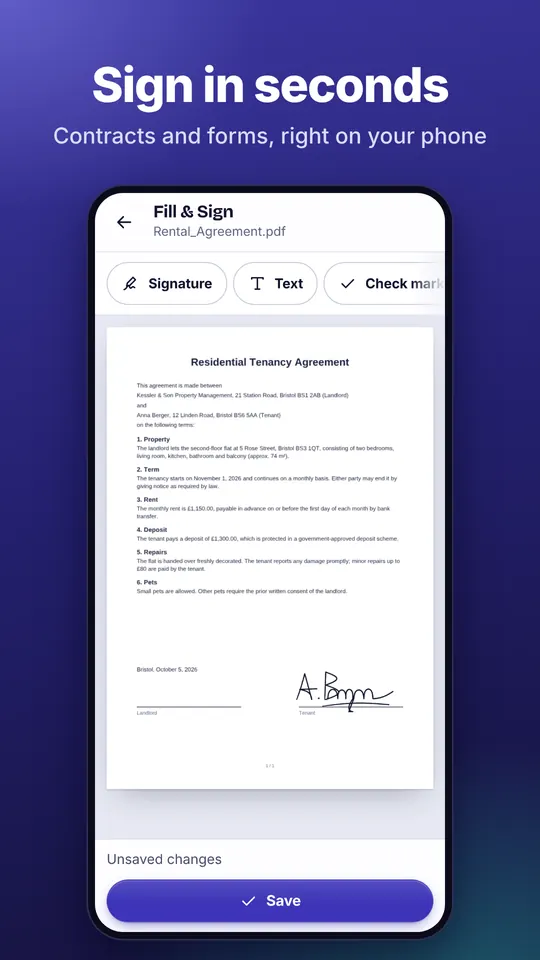
Cómo se hace
- Abrir el formulario Abre el PDF y elige “Rellenar y firmar”. Los campos existentes aparecen resaltados.
- Rellenar los campos Toca un campo y escribe. En formularios sin campos, toca “Texto” y luego el sitio del formulario.
- Firmar y guardar Si hace falta, añade la fecha, marcas y tu firma, y toca “Guardar”.
Por qué FaLe PDF
- También sin camposUn formulario de papel escaneado no tiene campos, pero aun así escribes justo en el lugar correcto.
- Manejo grande y sencilloTamaño de letra con A− y A+, colores con un toque, todo en una barra en la parte inferior.
- Formularios oficialesFaLe también abre formularios oficiales especiales (XFA) que, de otro modo, solo se abren en un programa de PDF concreto.
Preguntas frecuentes
¿Qué hago si el formulario no tiene campos?
Toca “Texto” y luego el sitio del formulario. Para las casillas hay “Marca de verificación” con ✓, ✗ o un punto.
¿Puedo cambiar el formulario más tarde?
Al guardar, los campos normalmente se fijan para que nadie los cambie sin que se note. Si más tarde quieres cambiar algo, desmarca antes “Aplanar los campos al guardar”.
¿Se suben mis datos?
No. Rellenar el formulario ocurre por completo en tu dispositivo.
¿Y los formularios que muestran el mensaje “Espere, por favor …”?
Suelen ser formularios oficiales especiales (XFA). Ábrelos con “Rellenar formulario oficial” en FaLe PDF.
Pruébalo ahora
FaLe PDF funciona en el navegador, en el móvil y en el ordenador. Todas las funciones son gratis.